Tampilkan postingan dengan label PhotoShop. Tampilkan semua postingan

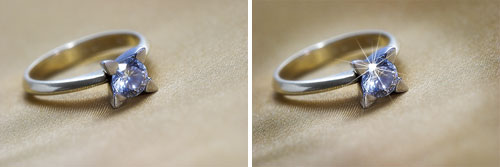
Cincin bling


Transform this photo into this one Transformasi ini foto ke satu ini

 Buka foto kita

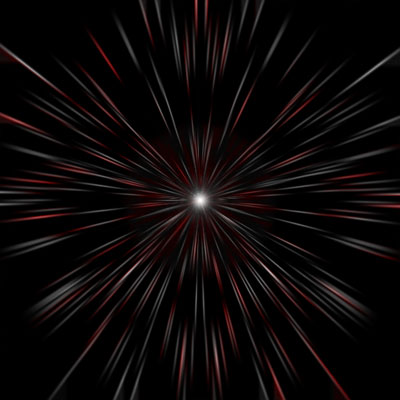
Membuat Wrap Efek

Kecepatan warp efek 
Foto Digital News - tutorial Photoshop
Langkah 1
 Buat dokumen baru 300px x 300px, latar belakang putih.
Langkah 2
 Membuat layer baru dan mengisinya dengan putih. Ukuran tetap pilih, Lebar 10px 300px dan Height. . Klik di suatu tempat di dokumen.

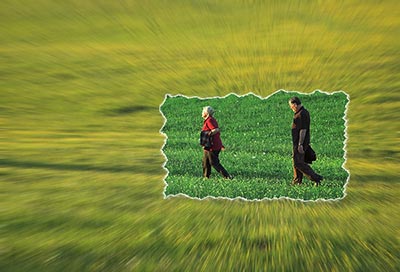
Membuat bingkai foto

Menarik bingkai foto


Pertama kali membuka gambar yang Anda ingin bekerja.
Maka salinan layer  (CTRL + J on keyboard) dan nama itu.
Kami akan namakan  itu back_copy.

Meningkatkan warna pada foto

 Buka foto 
 Sekarang pergi dan salin lapisan latar belakang (CTRL + J). 
 Nama layer baru "warna".
Pergi ke lapisan palet dan pilih Blending mode menjadi Overlay. 

Membuat bulu mata lebih tebal


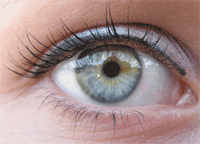
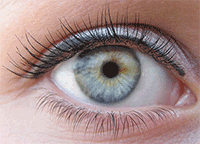
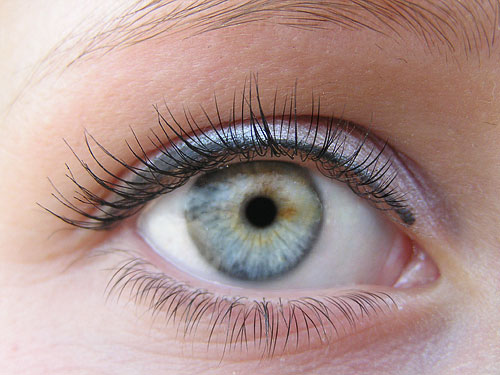
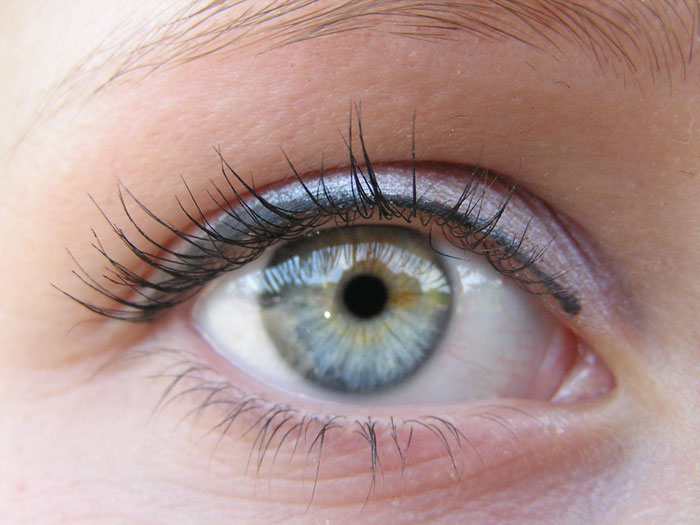
Koreksi foto digital besar berita-mata

Into this one: Ke ini:
Koreksi foto digital besar berita-mata


Step 1 Langkah 1
Open our photo ( you can download it from here ) Buka foto kita ( Anda dapat men-download dari sini )
Step 2 Langkah 2
We will have to different layers for upper and lower eyelash because they are dissimilar and we are going to use two different methods for each of them. Kita harus lapisan yang berbeda untuk bulu mata atas dan bawah karena mereka berbeda dan kita akan menggunakan dua metode yang berbeda untuk masing-masing. So make new layer ( CTRL + N ) and name it "upper". Jadi membuat layer baru (CTRL + N) dan nama itu "atas". Go and pick Pen Tool (P on the keyboard). Pergi dan memilih Pen Tool (P pada keyboard). Use settings as in the picture below. Gunakan pengaturan seperti pada gambar di bawah ini.
Koreksi foto digital besar berita-mata
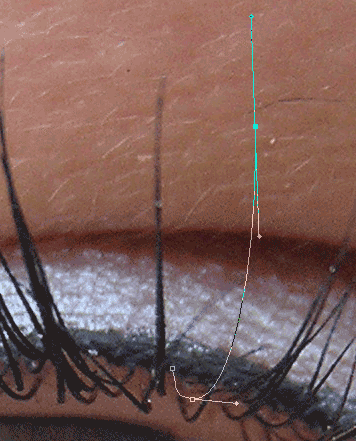
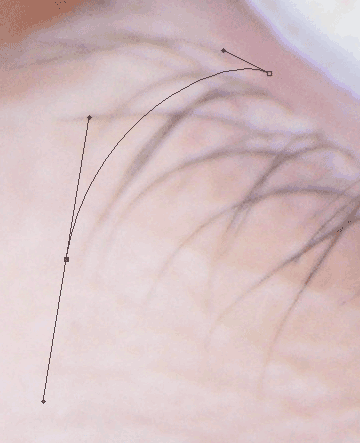
Now zoom in (you can use CTRL + + combination) on the upper eyelash and start drawing with pen tool. Sekarang memperbesar (Anda dapat menggunakan kombinasi CTRL + +) pada bulu mata atas dan mulai menggambar dengan alat pena. Our goal is to make our path as more similar to actual shape of eyelash as possible (don't be afraid, little practice and you'll see that this is not so hard at all). Tujuan kami adalah untuk membuat jalan kita sebagai lebih mirip dengan bentuk bulu mata yang sebenarnya mungkin (jangan takut, sedikit latihan dan Anda akan melihat bahwa ini tidak begitu sulit sama sekali). I always make 3 point when working on upper eyelash, because it is easier to adjust curves that way. Aku selalu membuat 3 titik ketika bekerja pada bulu mata atas, karena lebih mudah untuk menyesuaikan kurva seperti itu.
You make eyelashes mainly on places where actual eyelashes are thiner or where empty spaces between them exist. Anda membuat bulu mata terutama pada tempat-tempat bulu mata aktual thiner atau di mana ruang-ruang kosong di antara mereka ada. One more thing to remember and that is that eyelashes are not all the same thickness and color so be sure to change colors and brush size, but you'll see in next steps how I did that. Satu hal lagi untuk mengingat dan bahwa adalah bahwa bulu mata yang tidak semua ketebalan yang sama dan warna jadi pastikan untuk mengubah warna dan ukuran sikat, namun akan Anda lihat di langkah selanjutnya bagaimana saya melakukannya.
After making first eyelash shape with pen tool (I got it something like this) Setelah membuat bentuk bulu mata pertama dengan alat pena (I got it sesuatu seperti ini)
Koreksi foto digital besar berita-mata
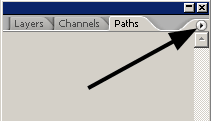
click on Brush Tool and select size of brush and color. klik Brush Tool dan pilih ukuran kuas dan warna. I choose size to be 2px and color something like #1e201b (you can use Picker Tool and choose your own selection of color). Aku memilih menjadi 2px ukuran dan warna sesuatu seperti 1e201b # (Anda dapat menggunakan Picker Tool dan memilih pilihan warna Anda sendiri). Now go to the Path palette, click Options, Sekarang pergi ke palet Path, klik Opsi,
Koreksi foto digital besar berita-mata
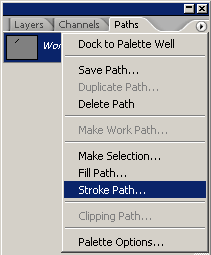
then go to Stroke path kemudian pergi ke jalan Stroke
Koreksi foto digital besar berita-mata
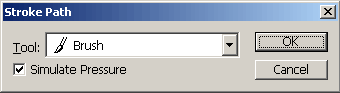
and select Brush tool and check Simulate pressure. lalu pilih Brush tool dan periksa tekanan Simulasikan.
Koreksi foto digital besar berita-mata
Click OK. Klik OK. Then repeat these steps and don't forget to change brush size (little steps) and color of brush. Kemudian ulangi langkah-langkah dan jangan lupa untuk mengubah ukuran sikat (langkah kecil) dan warna sikat.
Step 3 Langkah 3
For now we have finished with upper eyelash and now is the time to go to lower eyelash. Untuk saat ini kami telah selesai dengan bulu mata atas dan sekarang adalah waktu untuk pergi ke idep lebih rendah. Make new layer and call it "lower". Membuat layer baru dan menyebutnya "rendah". We will do almost the same procedure as on the upper eyelash. Kami akan melakukan hampir semua prosedur yang sama seperti pada bulu mata atas. Only difference is the path shape. Hanya perbedaan adalah bentuk jalan. In previous step I used a 3 point path style but in this step I'll be using only 2 points to make an eyelash path, just like this one below. Pada langkah sebelumnya saya menggunakan 3 butir gaya jalan tapi dalam langkah ini aku akan menggunakan hanya 2 poin untuk membuat jalur bulu mata, seperti di bawah ini.
Koreksi foto digital besar berita-mata
HINT : You don't have to draw path for every eyelash. PETUNJUK: Anda tidak harus menggambar jalan bagi setiap bulu mata. Use Direct Selection Tool (A), select any point on the path and then just drag that point where you want new eyelash! Gunakan Tool Pemilihan langsung (A), pilih titik pada jalan setapak dan kemudian hanya drag titik mana Anda ingin idep baru!
Now, stroke as many eyelashes as you want. Sekarang, stroke bulu mata sebanyak yang Anda inginkan.
Step 4 Langkah 4
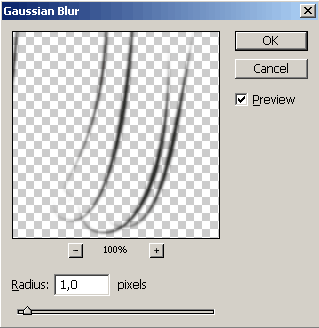
Because we stroke every eyelash with Brush tool we want to smooth a little bit edges of drawn eyelashes. Karena kita stroke tiap idep alat Sikat kami ingin halus yang sedikit tepi bulu mata yang ditarik. So, click on "upper" layer and go to FILTER - BLUR - GAUSSIAN BLUR and set values as I did. Jadi, klik pada "" lapisan atas dan pergi ke FILTER - Buram - GAUSSIAN Buram dan menetapkan nilai-nilai seperti yang saya lakukan.
Koreksi foto digital besar berita-mata
If you want you can use Blur Tool to blur just a little bit more those eyelashes to the left and right. Jika mau, Anda dapat menggunakan Blur Tool untuk mengaburkan sedikit lebih orang-orang bulu mata ke kiri dan kanan. Repeat same procedure for "lower" layer also. Ulangi prosedur yang sama untuk "rendah" lapisan juga. And for the final touch set Blending Mode for both layers to be Multiply . Dan untuk sentuhan terakhir mengatur Blending Mode untuk kedua lapisan menjadi Multiply. This will bring more black color to photo. Ini akan membawa warna yang lebih hitam untuk foto.
Step 5 Langkah 5
This one is optional. Yang satu ini adalah opsional. If you want to remove those reflections in the eye use Healing Brush Tool (J) and gently remove those reflections in the eye. Jika Anda ingin menghapus orang-refleksi dalam penggunaan mata Healing Brush Tool (J) dan refleksi yang lembut menghapus mata. We had to do this in this photo but in yours it might not be the case. Kami harus melakukannya di foto ini tapi Anda mungkin tidak akan terjadi.
Koreksi foto digital besar berita-mata

menambahkan eyeshadow, eyeliner dan maskara untuk setiap model mudah dengan Photoshop CS .

Tutorial photoshop ini akan menunjukkan bagaimana Anda dapat menambahkan eyeshadow, eyeliner dan maskara untuk setiap model mudah dengan Photoshop CS
.

Sampai dengan Photoshop Membuat tutorial

Step1: Open your photo, go to the layer pallete. Langkah 1: Buka foto Anda, pergi ke pallete layer. Create a new layer by clicking the new layer button on your layer pallete, then choose color as the blending mode. Buat layer baru dengan mengklik tombol lapisan baru pada pallete layer Anda, kemudian pilih warna sebagai modus blending.
Sampai dengan Photoshop Membuat tutorial
Step2: Select a brush, in this case i'm using a brush with the size of 17, and double click the swatch to change the color. Step2: Pilih kuas, dalam hal ini saya menggunakan kuas dengan ukuran 17, dan double klik contoh untuk mengubah warna. I put 100 cyan, 50 magenta, and 0 into yellow and black. Aku meletakkan 100 Cyan, 50 magenta, dan 0 menjadi kuning dan hitam.
Sampai dengan Photoshop Membuat tutorial
Step3: Start to paint onto the new layer around the eyelids Step3: Start untuk cat ke lapisan baru di sekitar kelopak mata
Sampai dengan Photoshop Membuat tutorial
Step4: Change the color to magenta 90. Step4: Mengubah warna magenta 90. Create a new layer and change the blending mode to soft light. Membuat layer baru dan mengubah modus blending terhadap cahaya lembut. You can start paint the eyeshadow on the new layer. Anda dapat memulai cat eyeshadow pada lapisan baru. Use the eraser tool with a brush size of 100 and hardness of 0 to remove some of the color to give a soft gradient Gunakan alat penghapus sikat dengan ukuran 100 dan kekerasan 0 menghapus beberapa berwarna untuk memberikan gradien lembut 

Sampai dengan Photoshop Membuat tutorial
Step5: Now using eyedropper tool, select point sample from the bottom eyelashes. Step5: Sekarang menggunakan alat pipet, pilih titik sampel dari bulu mata bawah. Create a new layer, change the blending mode to multiply, and make an eyeliner using brush of 17 pixels and remove overspill with an erase brush of 12 pixels. Buat layer baru, mengubah modus blending untuk berkembang biak, dan membuat eyeliner yang menggunakan sikat dari 17 piksel dan menghapus kelebihan dengan menghapus sikat dari 12 piksel.
Sampai dengan Photoshop Membuat tutorial
That's it! Itu saja!

Retouch Dasar dan pewarnaan

This tutorial will show you how to do a basic retouch, change the colorcast of an image and colorize some of its elements. Tutorial ini akan menunjukkan cara untuk melakukan retouch dasar, mengubah colorcast dari suatu gambar dan mewarnai beberapa elemen.


Step 1. We will use this Naomi Watts image: Langkah 1. Kami akan menggunakan gambar Naomi Watts:


Duplicate the layer then go to Filter -> Noise -> Median... and enter a value of around 3 pixels . Gandakan lapisan kemudian pergi ke Filter -> Noise - Median> ... dan masukkan nilai dari sekitar 3 piksel. Then go to Filter -> Blur -> Gaussian Blur... and enter 5 pixels . Kemudian pergi ke Filter -> Blur -> Gaussian Blur ... dan masukkan 5 pixel.

Step 2. Add a layer mask (by pressing the third button on the lower part of the Layers Palette) to the layer you have just blurred and fill it with black. Langkah 2. Tambahkan lapisan masker (dengan menekan tombol ketiga pada bagian bawah Palette Layer) ke lapisan yang baru saja Anda kabur dan mengisinya dengan hitam. Then pick a soft, medium sized brush and start painting with white on the layer mask. Kemudian memilih yang lembut, kuas berukuran sedang dan mulai melukis dengan warna putih pada layer mask. Make sure you avoid any lines on the face; use it only on the skin, to get a smooth, professional effect. Pastikan Anda menghindari garis-garis pada wajah; menggunakannya hanya pada kulit, untuk mendapatkan efek, mulus profesional. Vary the brush size and opacity depending on the area. Variasikan ukuran kuas dan opacity tergantung pada daerah tersebut. Avoid blurring the eyes, lips or hair. Hindari mengaburkan mata, bibir atau rambut.

After you finish this step, you should get something like this: Setelah Anda menyelesaikan langkah ini, Anda harus mendapatkan sesuatu seperti ini:


Step 3. Add a Curves adjustment layer with the following settings: Langkah 3. Tambah penyesuaian lapisan Kurva dengan pengaturan sebagai berikut:


Step 4. Add a Selective Color adjustment layer with the following settings then fill its mask with black. Langkah 4. Tambah lapisan Warna Selektif penyesuaian dengan pengaturan sebagai berikut lalu isi dengan masker hitam.

Reds: -55 0 0 0 Reds: -55 0 0 0
Neutrals: -20 +15 –40 +5 Netral: -20 15 -40 5

Now paint with white over the lips and you will notice they'll turn a light pink. Sekarang cat dengan putih di bibir dan Anda akan melihat mereka akan giliran pink. Make sure you follow the edges of the lips properly. Pastikan Anda mengikuti tepi bibir dengan benar.

Step 5. Add another Selective Color adjustment layer with these settings: Langkah 5. Tambahkan lapisan Warna Selektif penyesuaian bersama pengaturan ini:

Yellows: -100 0 0 0 Kuning: -100 0 0 0
Whites: 0 0 0 –25 Whites: 0 0 0 -25
Neutrals: +20 –10 –50 +8 Netral: +20 -10 -50 +8

Fill its mask with black and carefully paint with white over the eyes. Isi nya topeng dengan cat hitam dan hati-hati dengan putih di atas matanya.

Step 6. Go to Layer -> Flatten Image , then to Filter -> Sharpen -> Smart Sharpen... and use the following settings: Langkah 6. Pergi ke Layer -> Meratakan Foto, lalu ke Filter -> Sharpen -> Smart Pertajam ... dan menggunakan pengaturan berikut:


Finally, go to Image -> Canvas Size… and choose black as a color, 40 pixels for both Width and Height to add a stylish outer border. Akhirnya, pergi ke Image -> Ukuran kanvas ... dan memilih hitam sebagai warna, 40 piksel untuk kedua Width dan Height untuk menambahkan gaya luar perbatasan.

The final result: Hasil akhir:

Mengubah Warna Rambut


Steps for Changing Hair Color Langkah untuk Mengubah Warna Rambut

This is the final output.As you can see, there are two different colors on the hair-Green and Red. Ini adalah akhir output.As Anda dapat melihat, ada dua warna berbeda pada rambut-Green dan Red.


Changing Hair Color-Final Output Mengubah Warna-Final Output rambut

1) Choose a good image 1) Pilih gambar yang baik


Good Hair Image Gambar Bagus Rambut

2) Choose the Pen Tool  to select a particular area of hair. 2) Pilih Perangkat Pen untuk memilih area tertentu dari rambut. After that press Ctrl+Enter to make selection. Setelah itu tekan Ctrl + Enter untuk membuat seleksi.
. .

Pen Tool Pen Tool

3) Add a new layer(Ctl +Shift + N) and paste(Ctl+ V) the copied area on the same place. 3) Tambahkan layer baru (CTL + Shift + N) dan paste (CTL + V) area disalin di tempat yang sama.


Paste copied Hair on same place but New Layer Fig 1.A Tempel disalin rambut pada tempat yang sama namun New Layer Gambar 1.a


Paste copied Hair on same place but New Layer Fig 1.B Tempel disalin rambut di tempat yang sama tetapi New Layer Gambar 1.b

3) Go to the Image menu,choose >Adjustments>Variations>and choose any good color you want. 3) Buka menu Image, pilih> Penyesuaian> Variasi> dan memilih warna yang baik yang Anda inginkan. Here I have choosen green color. Di sini saya telah memilih warna hijau. Now you will see that the edges will be very sharp,we need to merge it with the real hair. Sekarang Anda akan melihat bahwa tepi akan sangat tajam, kita perlu gabung dengan rambut asli. To do this, choose the eraser tool, reduce the opacity value to around 20 %and erase sharp edges. Untuk melakukan ini, pilih alat penghapus, mengurangi nilai opacity menjadi sekitar 20% dan menghapus tajam.

Erase sharp edges using eraser tool Menghapus tajam tepi menggunakan alat penghapus

4)Now our Green colored hair is perfect. 4) Sekarang kita rambut berwarna Hijau sempurna. Check out the image below: Lihat gambar di bawah ini:


Green Shade on hair Green Shade pada rambut

You can use the same method mentioned above to make a different shade. Anda dapat menggunakan metode yang sama yang disebutkan di atas untuk membuat warna yang berbeda. Check out the image below: Lihat gambar di bawah ini:

Brown Shade on top portion of hair Brown Shade pada bagian atas rambut

Ubah Warna mata


 Pendahuluan: 

Have you ever wanted to see what you look like with different color eyes. Pernahkah Anda ingin melihat apa yang tampak seperti warna yang berbeda dengan mata. Well this is the Photoshop tutorial for you. Nah ini adalah tutorial Photoshop untuk Anda. In this tutorial, we'll go through a very easy process of changing the color of the eyes to whichever color you want. Dalam tutorial ini, kita akan pergi melalui proses yang sangat mudah mengubah warna mata untuk mana warna yang Anda inginkan.

Step-By-Step: Langkah-By-Langkah:

1. 1. Open up the photo in Photoshop that you want to change the eye color on. Buka foto di Photoshop yang Anda ingin mengubah warna mata pada.


2. 2. Click the "Edit in Quick Mask Mode" toggle button. Klik "Edit Mode dalam Quick Mask tombol" toggle.
3. 3. Select an appropriate brush size and choose black as your foreground color. Pilih ukuran sikat yang tepat dan memilih hitam sebagai warna foreground.
4. 4. Zoom in on the iris of the eye and begin painting over the entire eye. Zoom in pada iris mata dan mulai melukis di atas seluruh mata. The appearance will come out as a transparent red tone to indicate where you are applying a mask. Kemunculan tersebut akan keluar sebagai nada merah transparan untuk menunjukkan di mana Anda berada menerapkan topeng. 


5. 5. Click the "Edit in Standard Mode" toggle button. Klik "Edit dalam Standar Mode tombol" toggle.
6. 6. Goto Select > Inverse. Goto Inverse Pilih>. Only the iris of the eye should now be the selected area. Hanya iris mata sekarang harus area yang dipilih.


7. 7. Goto Image > Adjustments > Color Balance. Goto Image> Penyesuaian Saldo> Color.
8. 8. When the Color Balance pop-up appears, adjust the sliders to get the color of the eye that you want. Ketika Saldo Warna pop-up muncul di layar, sesuaikan slider untuk mendapatkan warna mata yang Anda inginkan.


9. 9. Click OK and you will have changed the color of the iris to the color you chose. Klik OK dan Anda akan berubah warna iris untuk warna yang Anda pilih.


10. 10. However, the color of the iris is sometimes too bright. Namun, warna iris ini kadang-kadang terlalu terang. So goto Image > Adjustments > Hue/Saturation. Maka goto Image> Adjustments> Hue / Saturasi.
11. 11. Adjust the Saturation slider to the left to decrease the brightness intensity of the color. Sesuaikan slider Saturation ke kiri untuk mengurangi intensitas kecerahan warna.


12. 12. Click OK to accept the changes and you should now have your new realistic eye color change! Klik OK untuk menerima perubahan dan Anda sekarang harus memiliki mata yang baru Anda mengubah warna realistis!


nice looking eye


t3
First of all I'll make the pickles and blemishes to disappear. Pertama-tama saya akan membuat acar dan noda menghilang. I will select Spot Healing Brush Tool , and i will make small drawing over each imperfection of the face. Aku akan memilih Spot Healing Brush Tool , dan saya akan membuat gambar kecil di atas setiap ketidaksempurnaan wajah.
t5
The result is very good. Hasilnya sangat bagus. It will take you some time, but I assure you will have the same result as mine. Ini akan membawa Anda beberapa waktu, tapi saya menjamin Anda akan memiliki hasil yang sama dengan saya. I will select eyedropper tool, and I will choose the color for the eyebrows. Aku akan memilih alat pipet, dan aku akan memilih warna alis. With a smooth round brush, I will try to accentuate a little the eyebrow. Dengan sikat yang halus bulat, aku akan mencoba untuk menekankan alisnya sedikit itu. Try to set the brush opacity to 30 %. Cobalah untuk mengatur opacity sikat sampai 30%.
116
You can see my result in the following image Anda dapat melihat hasil saya di gambar berikut
t6


I will select a eyelash brush from deviantart.com. Aku akan memilih sikat bulumata dari deviantart.com. You can use any of the following brushes Anda dapat menggunakan salah satu kuas berikut

Eyelash Brushes Idep brushes
Eyelashes Photoshop Brushes Bulu Photoshop brushes
Make Up Brushes Make Up brushes

I will add the eyelash on a new brush, and I will go to Edith > Transform > Warp. Saya akan menambahkan idep di sikat baru, dan aku akan pergi ke Edith> Transform> Warp.
t8
In the following image you will see how I will manipulate the eyelash with warp tool. Pada gambar berikut, Anda akan melihat bagaimana Aku akan memanipulasi bulu mata dengan alat warp.
t9
I will place the same eyelash brush also on the other eye. Aku akan menempatkan sikat bulumata yang sama juga pada mata lainnya.
t10
The image with the girl looks already good. Gambar dengan gadis itu terlihat sudah bagus.
t11
I will make a selection with Pen Tool around the girls face. Aku akan membuat pilihan dengan Pen Tool di wajah gadis. I am doing this step because I want to add some simple makeup. Saya melakukan langkah ini karena saya ingin menambahkan beberapa make up sederhana.
t12
I will right click on my canvas and I will chose make selection. Saya akan klik kanan pada kanvas saya dan saya akan memilih membuat pilihan.
t13
Then I will go to Select > Inverse ( SHIFT+CTRL+I ). Lalu aku akan pergi ke Pilih> Inverse (SHIFT + CTRL + I).
Create a new layer ( press CTRL+SHIFT+ALT+N ) Buat layer baru (tekan CTRL + SHIFT + ALT + N)
I will select Brush Tool , and with a smooth round brush (opacity value 20 %) I will draw over the cheek Aku akan memilih Brush Tool , dan dengan sikat bulat halus (nilai opacity 20%) Saya akan menarik atas pipi
t14
I will create 4 small shapes with Rectangle Tool . Aku akan membuat 4 bentuk kecil dengan Rectangle Tool .
t15
I will select all the layers with the rectangles, and I will click on CTRL+E to merge all the layers into a single one. Aku akan memilih semua layer dengan persegi panjang, dan aku akan klik CTRL + E untuk menggabungkan semua layer ke dalam satu. The next step is to use Warp tool, to modify the aspect of the shapes. Langkah selanjutnya adalah dengan menggunakan alat lusi, untuk memodifikasi aspek bentuk.
t16
This is my result. Ini hasil saya. As you see I try to add some light in her eyes. Seperti yang Anda lihat saya mencoba untuk menambahkan beberapa cahaya di matanya.
t17
I will use Dodge Tool to add some lights over the eyes. Saya akan menggunakan Dodge Tool untuk menambahkan beberapa lampu di mata. This is my final result. Ini adalah hasil akhir saya.
t18

Redaksi Salon Indonesiablogspot

Tertarik Produk Anda di Publikasi

Hubungi:
Redaksi Salon Indonesia

Powered By Blogger

Link Seputar Dunia Salon dari Indonesia

Salon
Make up Artist Indonesia
Produk
Kosmetik
SPA
Majalah
dll

Salon Indoneisa

Salon Indoneisa

Produk- Produk Salon

Travel Promo